Domain sd-papier.de kaufen?
Wir ziehen mit dem Projekt
sd-papier.de um.
Sind Sie am Kauf der Domain
sd-papier.de interessiert?
domain@kv-gmbh.de · 0541-91531010
Domain sd-papier.de kaufen?
Wo ist die Google Suchleiste?
Die Google Suchleiste befindet sich normalerweise oben auf der Google-Startseite. Sie ist das Eingabefeld, in das du deine Suchanfragen eingeben kannst. Wenn du die Google-Startseite geöffnet hast, siehst du die Suchleiste direkt in der Mitte der Seite. Du kannst dort einfach den Begriff oder die Frage eingeben, nach der du suchen möchtest, und dann auf die Enter-Taste drücken oder auf die Lupe klicken, um die Suchergebnisse anzuzeigen. Die Google Suchleiste ist das zentrale Element, das es dir ermöglicht, das gesamte Internet nach Informationen zu durchsuchen. **
Wie bekomme ich die Google Suchleiste?
Um die Google Suchleiste auf deinem Gerät zu erhalten, musst du die Google App aus dem App Store oder Google Play Store herunterladen. Nachdem du die App installiert hast, öffne sie und gehe zu den Einstellungen. Dort findest du die Option, die Google Suchleiste auf deinem Startbildschirm hinzuzufügen. Klicke auf diese Option und folge den Anweisungen, um die Suchleiste auf deinem Startbildschirm zu platzieren. Sobald du dies getan hast, kannst du die Google Suchleiste verwenden, um schnell und einfach nach Informationen im Internet zu suchen. **
Ähnliche Suchbegriffe für Google-Suchleiste
Top-Angebote
Produkte zum Begriff Google-Suchleiste:
-
500 Blatt Druckerpapier/ Kopierpapier Go Copy Basic A4Erstklassige Druckergebnisse für höchste Ansprüche mit dem go copy Kopierpapier Basic Pro 80 in DIN A4, 70 g/qm und mit 500 Blatt Das go copy Kopierpapier Basic Pro 80 in DIN A4, 70 g/qm und mit 500 Blatt ist vielseitig einsetzbar und unterstützt Sie bei verschiedenen Aufgaben in Ihrem Arbeitsalltag. Einsatzbereiche des Artikels im Überblick Das Kopierpapier kann mit Kopierern, Druckern und Faxgeräten verwendet werden, insbesondere mit Laser- und InkJet-Geräten. Mit einer Opazität von 92 % ist das go copy Kopierpapier Basic Pro 80 DIN A4 70 g/qm 500 Blatt nahezu undurchsichtig und somit ideal für den beidseitigen Druck und das Kopieren geeignet. Wichtige Angaben zu Farbe und Format Drucke auf klassisch hochweißem Papier sind im Büroalltag häufig anzutreffen. Dieses Papier bietet also das perfekte Material für den täglichen Gebrauch. Wenn Sie außerdem auf der Suche nach Seiten im DIN A4-Format sind, sind Sie hier genau richtig! Es erfüllt idealerweise Ihre täglichen Anforderungen, wie beispielsweise das Erstellen von Rechnungen. Einschätzung zur Stabilität und Dicke Mit einem Papiergewicht von 70 g/qm kann das go copy Kopierpapier Basic Pro 80 DIN A4 70 g/qm 500 Blatt als normales, mittelschweres Papier eingestuft werden. Lange Haltbarkeit - ideal für die Archivierung Das go copy Kopierpapier Basic Pro 80 DIN A4 70 g/qm 500 Blatt bietet eine besonders hohe Beständigkeit gemäß DIN 9706. Es ist daher optimal für die sichere Aufbewahrung und Archivierung von bis zu 200 Jahren geeignet. Zertifizierte Produktion Dieses Produkt wurde mit dem PEFC-Zertifikat ausgezeichnet, da es aus Rohstoffen aus ökologischer Landwirtschaft hergestellt und umweltfreundlich produziert wurde. Das PEFC-Zertifikat stellt sicher, dass bei der Waldbewirtschaftung ökologische, ökonomische und soziale Standards eingehalten werden.3,99 €*Versand: 4,99 €Sichere Weiterleitung zum Anbieter
-
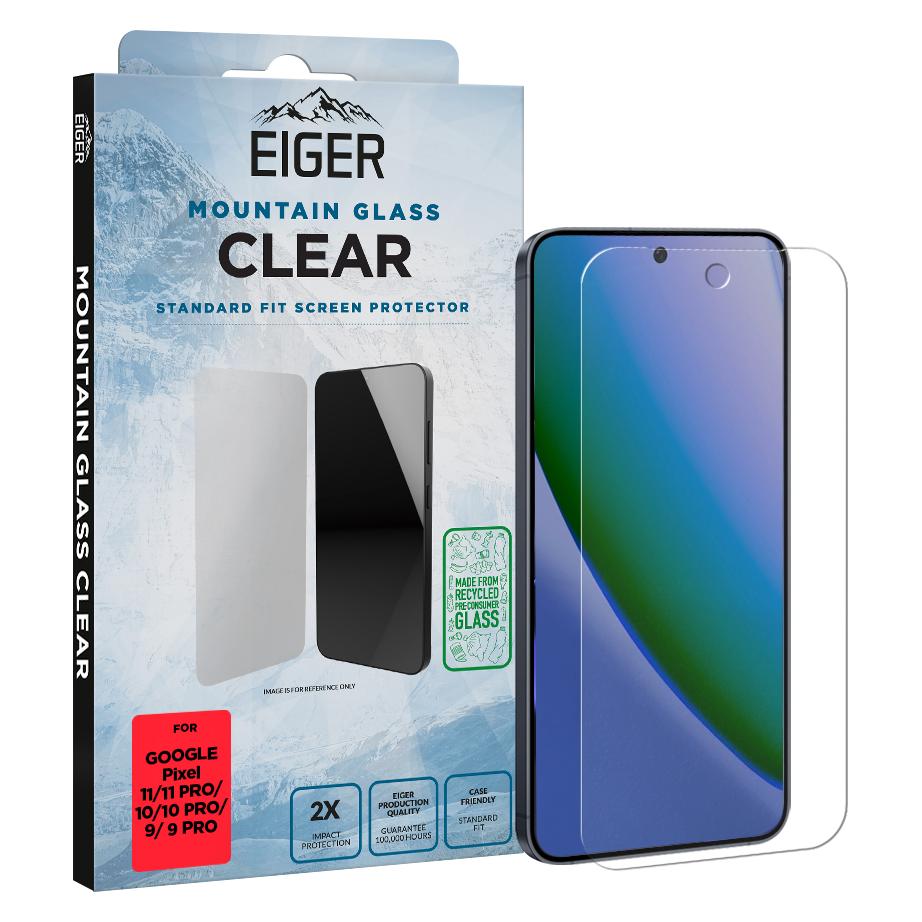
Eiger Glas (1 Stk., Google Pixel 10, Google Pixel 10 Pro, Google Pixel 11, Google Pixel 11 Pro, Google Pixel 9, Google Pixel 9 Pro) (EGSP01186)Eiger Glas (1 Stk., Google Pixel 10, Google Pixel 10 Pro, Google Pixel 11, Google Pixel 11 Pro, Google Pixel 9, Google Pixel 9 Pro) (EGSP01186)23,90 €*Versand: 3,00 €Sichere Weiterleitung zum Anbieter
-
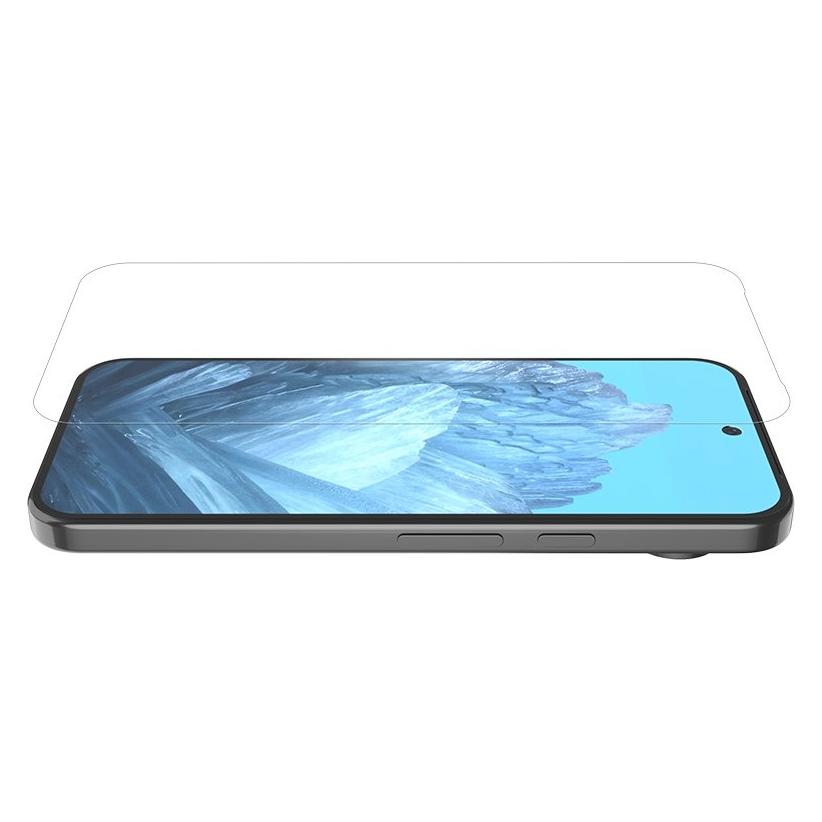
Nillkin Schutzglas für Google - Hartglas 0,2 mm H+ PRO 2,5D für Google Pixel 9/9 Pro (Google Pixel 10, Google Pixel 10 Pro, Google Pixel 11, Google Pixel 11 Pro, Google Pixel 9, Google Pixel 9 Pro) (57983123469)Nillkin Schutzglas für Google - Hartglas 0,2 mm H+ PRO 2,5D für Google Pixel 9/9 Pro (Google Pixel 10, Google Pixel 10 Pro, Google Pixel 11, Google Pixel 11 Pro, Google Pixel 9, Google Pixel 9 Pro) (57983123469)15,90 €*Versand: 3,00 €Sichere Weiterleitung zum Anbieter
-
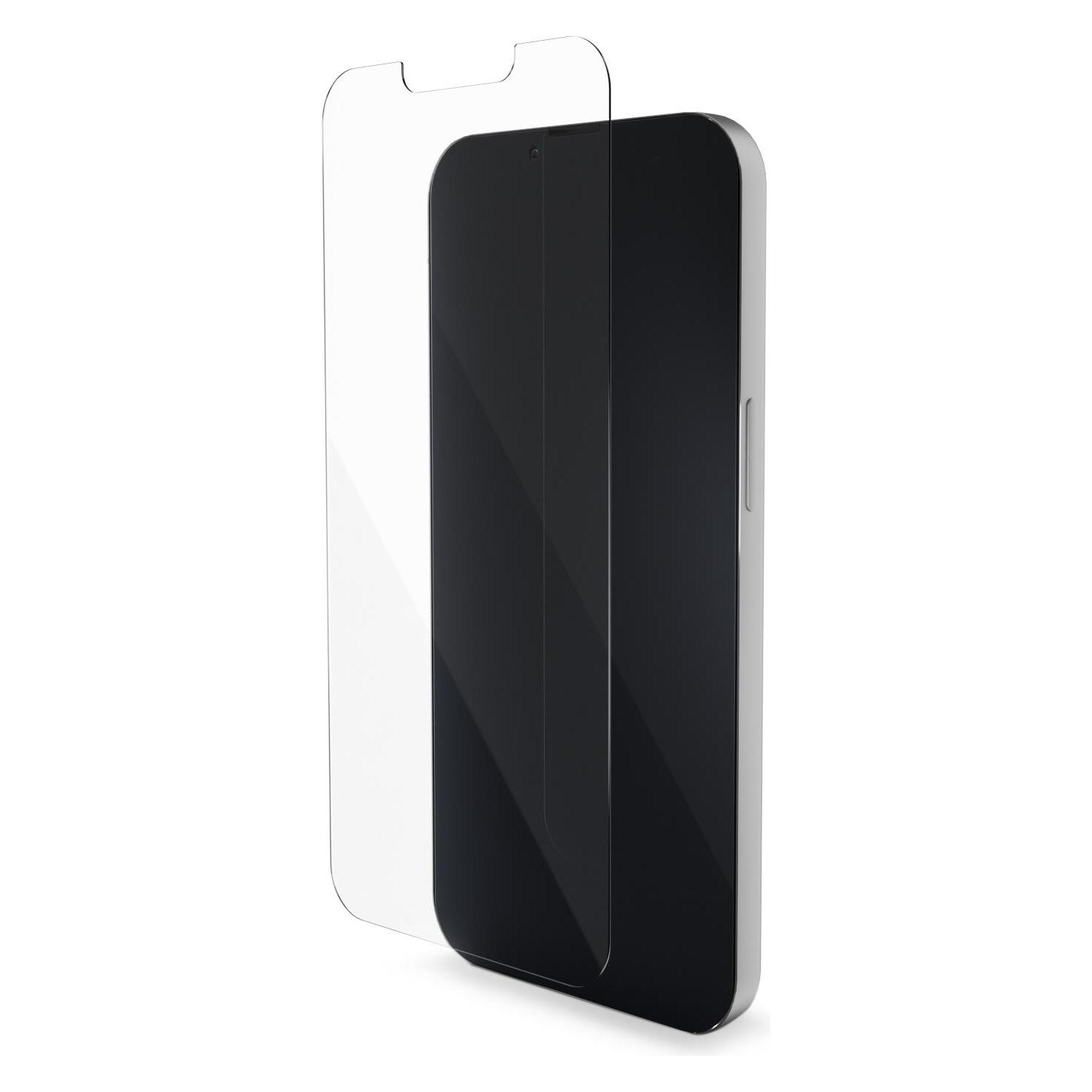
Mobilize Glas (1 Stk., Google Pixel 10, Google Pixel 10 Pro, Google Pixel 11, Google Pixel 11 Pro, Google Pixel 9, Google Pixel 9 Pro) (MOB-SGSP-PIXEL9)Mobilize Glas (1 Stk., Google Pixel 10, Google Pixel 10 Pro, Google Pixel 11, Google Pixel 11 Pro, Google Pixel 9, Google Pixel 9 Pro) (MOB-SGSP-PIXEL9)8,58 €*Versand: 3,00 €Sichere Weiterleitung zum Anbieter

-
Wie bekomme ich die Google Suchleiste weg?
Um die Google Suchleiste auf deinem Gerät zu entfernen, musst du zuerst sicherstellen, dass du die neueste Version der Google-App installiert hast. Öffne dann die Google-App und tippe auf das Profilsymbol oben rechts. Wähle "Einstellungen" aus und gehe zu "Allgemein". Dort findest du die Option "Suchleiste anzeigen" - deaktiviere diese, um die Suchleiste zu entfernen. Alternativ kannst du auch versuchen, die Google-App zu deaktivieren oder zu deinstallieren, um die Suchleiste zu entfernen. **
-
Warum ist die Google-Suchleiste plötzlich weiß?
Die Google-Suchleiste kann plötzlich weiß erscheinen, wenn Google ein neues Design oder eine Aktualisierung der Benutzeroberfläche durchführt. Dies kann Teil einer größeren Änderung sein, um das Erscheinungsbild und die Benutzererfahrung zu verbessern. Es ist auch möglich, dass es sich um eine vorübergehende Änderung handelt, die später wieder rückgängig gemacht wird. **
-
Wie lösche ich etwas aus der Google Suchleiste?
Um etwas aus der Google Suchleiste zu löschen, musst du zuerst sicherstellen, dass du bei deinem Google-Konto angemeldet bist. Dann kannst du auf das kleine "x" neben dem Suchvorschlag klicken, den du entfernen möchtest. Alternativ kannst du auch auf "Verlauf verwalten" gehen und dort einzelne Suchanfragen löschen. Wenn du möchtest, dass Google deine Suchanfragen generell nicht speichert, kannst du auch die Option "Aktivitäten verwalten" nutzen, um deine gesamte Suchhistorie zu löschen. Denke daran, dass es einige Zeit dauern kann, bis die gelöschten Einträge aus deinem Verlauf verschwinden. **
-
Wie entferne ich die Google-Suchleiste auf meinem PC?
Um die Google-Suchleiste auf Ihrem PC zu entfernen, können Sie wie folgt vorgehen: Klicken Sie mit der rechten Maustaste auf die Taskleiste und wählen Sie "Suchen" aus dem Kontextmenü. Wählen Sie dann "Ausblenden" oder "Suchsymbol anzeigen" aus, um die Suchleiste zu entfernen oder nur das Suchsymbol anzuzeigen. Wenn Sie die Suchleiste vollständig entfernen möchten, können Sie auch die Windows-Einstellungen öffnen, zu "Personalisierung" gehen und die Option "Taskleiste" auswählen, um die Suchleiste zu deaktivieren. **
Wie sieht die Suchleiste von Google Chrome anders aus?
Die Suchleiste von Google Chrome befindet sich standardmäßig oben in der Adressleiste des Browsers. Sie ist breiter als bei anderen Browsern und enthält das Google-Logo sowie das Mikrofonsymbol für die Sprachsuche. Beim Eingeben von Suchanfragen werden automatisch Vorschläge und Suchergebnisse angezeigt. **
Wie kann ich den Verlauf in der Google-Suchleiste löschen?
Um den Verlauf in der Google-Suchleiste zu löschen, öffne die Google-App auf deinem Gerät und tippe auf das Menüsymbol (drei horizontale Linien) in der oberen linken Ecke. Wähle dann "Einstellungen" aus und tippe auf "Datenschutz". Dort findest du die Option "Suchverlauf löschen", die du auswählen kannst, um den Verlauf zu entfernen. **
Top-Angebote
Produkte zum Begriff Google-Suchleiste:
-
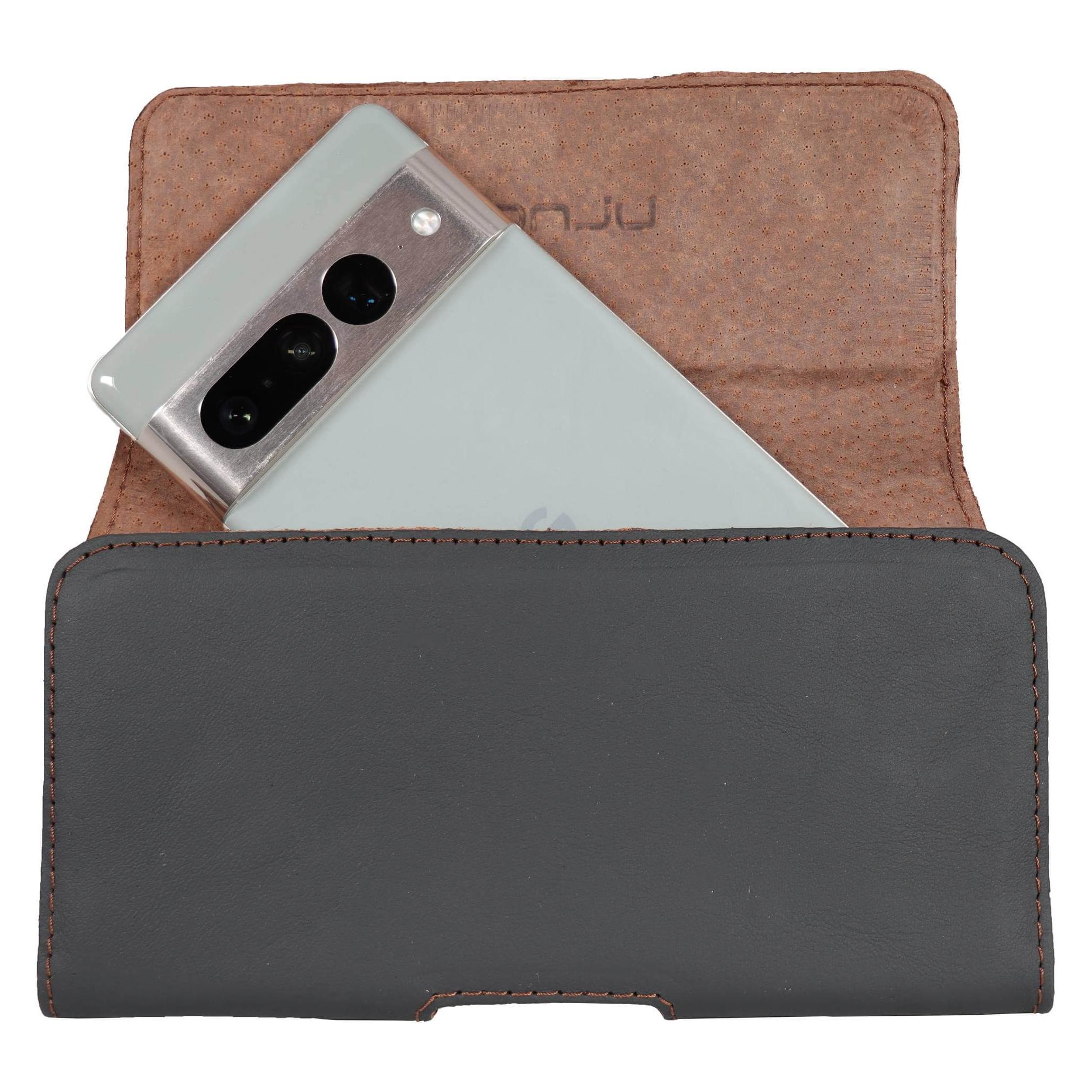
Honju horizon Glattleder Gürteltasche für Google Smartphones (Google Pixel 6, Google Pixel 6 Pro, Google Pixel 6a, Google Pixel 7, Google Pixel 7 Pro, Google Pixel 7a) (62455)Honju horizon Glattleder Gürteltasche für Google Smartphones (Google Pixel 6, Google Pixel 6 Pro, Google Pixel 6a, Google Pixel 7, Google Pixel 7 Pro, Google Pixel 7a) (62455)23,59 €*Versand: 3,00 €Sichere Weiterleitung zum Anbieter
-
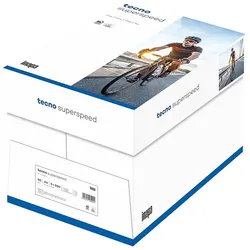
tecno superspeed Druckerpapier/ Kopierpapier A4 weiß 2500 Blatttecno SuperSpeed Papier A4, 80 g/m2, 2.500 Blatt tecno SuperSpeed – Hochweißes Multifunktionspapier mit starker Performance für Büro und Verwaltung Das tecno SuperSpeed ist ein hochwertiges DIN A4 Druckerpapier mit einem überdurchschnittlich hohen Weißegrad (CIE 161) – ideal für kontraststarke Ausdrucke im Büroalltag. Ob Korrespondenz, Berichte oder Schulungsunterlagen: Die helle Oberfläche sorgt für eine ausgezeichnete Lesbarkeit bei Texten und eine klare Wiedergabe bei Grafiken. Mit 80 g/m2 Standardgrammatur ist es vielseitig einsetzbar und kompatibel mit Laser-, Inkjet- und Kopiergeräten. Die gleichmäßige Papierstruktur gewährleistet eine stabile Verarbeitung – auch im Duplexdruck. Nachhaltig produziert und zertifiziert mit dem EU Ecolabel und PEFC-Siegel. Ihre Vorteile auf einen Blick: ✅ Hochweißes Papier (CIE 161) – für brillante Kontraste und professionelle Ergebnisse ✅ 80 g/m2 – optimal für Bürokommunikation, Formulare und Ausdrucke im Tagesgeschäft ✅ Vielseitig einsetzbar – geeignet für Laser-, Tintenstrahl- und Kopiergeräte ✅ Duplexfähig – zuverlässiger Lauf auch bei beidseitigem Druck ✅ Umweltfreundlich – EU Ecolabel & PEFC-zertifiziert ✅ 2.500 Blatt pro Karton – ideal für Büros mit hohem Papierverbrauch Technische Daten: MerkmalDetails Produktnametecno SuperSpeed 80 g/m2 FormatDIN A4 (210 × 297 mm) Grammatur80 g/m2 Weißegrad (CIE)ca. 161 OberflächeUngestrichen, gleichmäßige Struktur ZertifikateEU Ecolabel, PEFC Geeignet fürLaser-, Tintenstrahl- und Kopiergeräte DrucktechnikDuplexfähig / beidseitiger Druck möglich Verpackungseinheit1 Karton = 2.500 Blatt (5 × 500 Blatt) Herstellerinapa / Marke: tecno EAN4011211074922 Einsatzempfehlung: Tägliche Bürodrucke, Geschäftsunterlagen, Lieferscheine Interne Kommunikation, Handouts, Präsentationen Hohe Druckvolumen in Verwaltungen, Schulen und Unternehmen Fazit: Das tecno SuperSpeed ist die ideale Wahl für alle, die im Büroalltag Wert auf eine hohe Weiße und zuverlässige Druckqualität legen. Dank seiner Multifunktionalität und Nachhaltigkeitszertifikate ist es nicht nur wirtschaftlich, sondern auch ökologisch sinnvoll. Jetzt bei TONERDUMPING bestellen – hochweiß, leistungsstark, effizient. Achtung: Dieses Produkt lässt sich nicht in eine Packstation liefern!21,99 €*Versand: 4,99 €Sichere Weiterleitung zum Anbieter
-
500 Blatt Druckerpapier/ Kopierpapier Go Copy Basic A4Erstklassige Druckergebnisse für höchste Ansprüche mit dem go copy Kopierpapier Basic Pro 80 in DIN A4, 70 g/qm und mit 500 Blatt Das go copy Kopierpapier Basic Pro 80 in DIN A4, 70 g/qm und mit 500 Blatt ist vielseitig einsetzbar und unterstützt Sie bei verschiedenen Aufgaben in Ihrem Arbeitsalltag. Einsatzbereiche des Artikels im Überblick Das Kopierpapier kann mit Kopierern, Druckern und Faxgeräten verwendet werden, insbesondere mit Laser- und InkJet-Geräten. Mit einer Opazität von 92 % ist das go copy Kopierpapier Basic Pro 80 DIN A4 70 g/qm 500 Blatt nahezu undurchsichtig und somit ideal für den beidseitigen Druck und das Kopieren geeignet. Wichtige Angaben zu Farbe und Format Drucke auf klassisch hochweißem Papier sind im Büroalltag häufig anzutreffen. Dieses Papier bietet also das perfekte Material für den täglichen Gebrauch. Wenn Sie außerdem auf der Suche nach Seiten im DIN A4-Format sind, sind Sie hier genau richtig! Es erfüllt idealerweise Ihre täglichen Anforderungen, wie beispielsweise das Erstellen von Rechnungen. Einschätzung zur Stabilität und Dicke Mit einem Papiergewicht von 70 g/qm kann das go copy Kopierpapier Basic Pro 80 DIN A4 70 g/qm 500 Blatt als normales, mittelschweres Papier eingestuft werden. Lange Haltbarkeit - ideal für die Archivierung Das go copy Kopierpapier Basic Pro 80 DIN A4 70 g/qm 500 Blatt bietet eine besonders hohe Beständigkeit gemäß DIN 9706. Es ist daher optimal für die sichere Aufbewahrung und Archivierung von bis zu 200 Jahren geeignet. Zertifizierte Produktion Dieses Produkt wurde mit dem PEFC-Zertifikat ausgezeichnet, da es aus Rohstoffen aus ökologischer Landwirtschaft hergestellt und umweltfreundlich produziert wurde. Das PEFC-Zertifikat stellt sicher, dass bei der Waldbewirtschaftung ökologische, ökonomische und soziale Standards eingehalten werden.3,99 €*Versand: 4,99 €Sichere Weiterleitung zum Anbieter
-
Eiger Glas (1 Stk., Google Pixel 10, Google Pixel 10 Pro, Google Pixel 11, Google Pixel 11 Pro, Google Pixel 9, Google Pixel 9 Pro) (EGSP01186)Eiger Glas (1 Stk., Google Pixel 10, Google Pixel 10 Pro, Google Pixel 11, Google Pixel 11 Pro, Google Pixel 9, Google Pixel 9 Pro) (EGSP01186)23,90 €*Versand: 3,00 €Sichere Weiterleitung zum Anbieter
-
Wo ist die Google Suchleiste?
Die Google Suchleiste befindet sich normalerweise oben auf der Google-Startseite. Sie ist das Eingabefeld, in das du deine Suchanfragen eingeben kannst. Wenn du die Google-Startseite geöffnet hast, siehst du die Suchleiste direkt in der Mitte der Seite. Du kannst dort einfach den Begriff oder die Frage eingeben, nach der du suchen möchtest, und dann auf die Enter-Taste drücken oder auf die Lupe klicken, um die Suchergebnisse anzuzeigen. Die Google Suchleiste ist das zentrale Element, das es dir ermöglicht, das gesamte Internet nach Informationen zu durchsuchen. **
-
Wie bekomme ich die Google Suchleiste?
Um die Google Suchleiste auf deinem Gerät zu erhalten, musst du die Google App aus dem App Store oder Google Play Store herunterladen. Nachdem du die App installiert hast, öffne sie und gehe zu den Einstellungen. Dort findest du die Option, die Google Suchleiste auf deinem Startbildschirm hinzuzufügen. Klicke auf diese Option und folge den Anweisungen, um die Suchleiste auf deinem Startbildschirm zu platzieren. Sobald du dies getan hast, kannst du die Google Suchleiste verwenden, um schnell und einfach nach Informationen im Internet zu suchen. **
-
Wie bekomme ich die Google Suchleiste weg?
Um die Google Suchleiste auf deinem Gerät zu entfernen, musst du zuerst sicherstellen, dass du die neueste Version der Google-App installiert hast. Öffne dann die Google-App und tippe auf das Profilsymbol oben rechts. Wähle "Einstellungen" aus und gehe zu "Allgemein". Dort findest du die Option "Suchleiste anzeigen" - deaktiviere diese, um die Suchleiste zu entfernen. Alternativ kannst du auch versuchen, die Google-App zu deaktivieren oder zu deinstallieren, um die Suchleiste zu entfernen. **
-
Warum ist die Google-Suchleiste plötzlich weiß?
Die Google-Suchleiste kann plötzlich weiß erscheinen, wenn Google ein neues Design oder eine Aktualisierung der Benutzeroberfläche durchführt. Dies kann Teil einer größeren Änderung sein, um das Erscheinungsbild und die Benutzererfahrung zu verbessern. Es ist auch möglich, dass es sich um eine vorübergehende Änderung handelt, die später wieder rückgängig gemacht wird. **
Ähnliche Suchbegriffe für Google-Suchleiste
-
Nillkin Schutzglas für Google - Hartglas 0,2 mm H+ PRO 2,5D für Google Pixel 9/9 Pro (Google Pixel 10, Google Pixel 10 Pro, Google Pixel 11, Google Pixel 11 Pro, Google Pixel 9, Google Pixel 9 Pro) (57983123469)Nillkin Schutzglas für Google - Hartglas 0,2 mm H+ PRO 2,5D für Google Pixel 9/9 Pro (Google Pixel 10, Google Pixel 10 Pro, Google Pixel 11, Google Pixel 11 Pro, Google Pixel 9, Google Pixel 9 Pro) (57983123469)15,90 €*Versand: 3,00 €Sichere Weiterleitung zum Anbieter
-
Mobilize Glas (1 Stk., Google Pixel 10, Google Pixel 10 Pro, Google Pixel 11, Google Pixel 11 Pro, Google Pixel 9, Google Pixel 9 Pro) (MOB-SGSP-PIXEL9)Mobilize Glas (1 Stk., Google Pixel 10, Google Pixel 10 Pro, Google Pixel 11, Google Pixel 11 Pro, Google Pixel 9, Google Pixel 9 Pro) (MOB-SGSP-PIXEL9)8,58 €*Versand: 3,00 €Sichere Weiterleitung zum Anbieter
-
Wie lösche ich etwas aus der Google Suchleiste?
Um etwas aus der Google Suchleiste zu löschen, musst du zuerst sicherstellen, dass du bei deinem Google-Konto angemeldet bist. Dann kannst du auf das kleine "x" neben dem Suchvorschlag klicken, den du entfernen möchtest. Alternativ kannst du auch auf "Verlauf verwalten" gehen und dort einzelne Suchanfragen löschen. Wenn du möchtest, dass Google deine Suchanfragen generell nicht speichert, kannst du auch die Option "Aktivitäten verwalten" nutzen, um deine gesamte Suchhistorie zu löschen. Denke daran, dass es einige Zeit dauern kann, bis die gelöschten Einträge aus deinem Verlauf verschwinden. **
-
Wie entferne ich die Google-Suchleiste auf meinem PC?
Um die Google-Suchleiste auf Ihrem PC zu entfernen, können Sie wie folgt vorgehen: Klicken Sie mit der rechten Maustaste auf die Taskleiste und wählen Sie "Suchen" aus dem Kontextmenü. Wählen Sie dann "Ausblenden" oder "Suchsymbol anzeigen" aus, um die Suchleiste zu entfernen oder nur das Suchsymbol anzuzeigen. Wenn Sie die Suchleiste vollständig entfernen möchten, können Sie auch die Windows-Einstellungen öffnen, zu "Personalisierung" gehen und die Option "Taskleiste" auswählen, um die Suchleiste zu deaktivieren. **
-
Wie sieht die Suchleiste von Google Chrome anders aus?
Die Suchleiste von Google Chrome befindet sich standardmäßig oben in der Adressleiste des Browsers. Sie ist breiter als bei anderen Browsern und enthält das Google-Logo sowie das Mikrofonsymbol für die Sprachsuche. Beim Eingeben von Suchanfragen werden automatisch Vorschläge und Suchergebnisse angezeigt. **
-
Wie kann ich den Verlauf in der Google-Suchleiste löschen?
Um den Verlauf in der Google-Suchleiste zu löschen, öffne die Google-App auf deinem Gerät und tippe auf das Menüsymbol (drei horizontale Linien) in der oberen linken Ecke. Wähle dann "Einstellungen" aus und tippe auf "Datenschutz". Dort findest du die Option "Suchverlauf löschen", die du auswählen kannst, um den Verlauf zu entfernen. **
* Alle Preise verstehen sich inklusive der gesetzlichen Mehrwertsteuer und ggf. zuzüglich Versandkosten. Die Angebotsinformationen basieren auf den Angaben des jeweiligen Shops und werden über automatisierte Prozesse aktualisiert. Eine Aktualisierung in Echtzeit findet nicht statt, so dass es im Einzelfall zu Abweichungen kommen kann. ** Hinweis: Teile dieses Inhalts wurden von KI erstellt.